Kalo-Rastur-Lom
Namena forme
Forma služi za evidenciju dokumenata tipa Rastur - Kalo - Lom i njihovih stavki. Omogućava:
- pregled postojećih dokumenata,
- unos novog dokumenta,
- unos i izmenu stavki,
- automatski obračun vrednosti i PDV-a,
- zaključavanje / otključavanje dokumenta,
- štampu zaključenog dokumenta,
- brisanje dokumenta ili pojedinačnih stavki.
Raspored ekrana
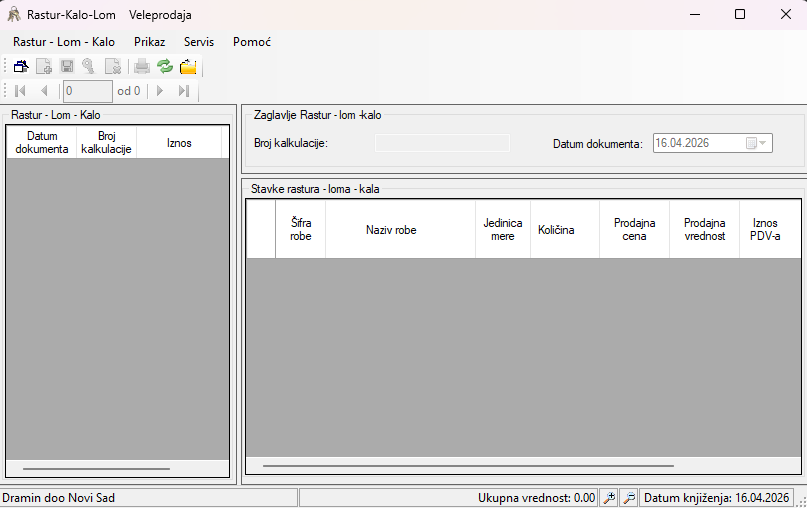
Forma je podeljena na 3 celine:
- Leva tabela – spisak svih dokumenata Rastur - Lom - Kalo
- Gornji desni deo – zaglavlje izabranog dokumenta
- Donji desni deo – stavke izabranog dokumenta
Na vrhu se nalaze meni, alatna traka i navigacija, a na dnu statusna linija.
Leva tabela – spisak dokumenata
Prikazuju se sledeće kolone:
- Datum dokumenta – datum dokumenta
- Broj kalkulacije – broj dokumenta
- Iznos – ukupna vrednost dokumenta
- Status – stanje dokumenta:
- U obradi – dokument je otvoren za izmenu
- Rasknjiženo – dokument je zaključen i ne može se menjati
Način rada
- Izborom reda u levoj tabeli učitavaju se zaglavlje i stavke tog dokumenta.
- Boja reda se menja u zavisnosti od statusa.
- Sortiranje je moguće klikom na zaglavlje kolone.
- Klik na kolonu Broj kalkulacije menja smer sortiranja.
Zaglavlje dokumenta
U zaglavlju se uređuju:
- Broj kalkulacije
- Datum dokumenta
Napomena:
- Kada je dokument zaključen, ova polja nisu dostupna za izmenu.
- Pri unosu novog dokumenta broj se generiše automatski.
Donja tabela – stavke dokumenta
Prikazuju se sledeće kolone:
- Šifra robe
- Naziv robe
- Jedinica mere
- Količina
- Prodajna cena
- Prodajna vrednost
- Iznos PDV-a
- Prodajna vrednost sa PDV-om
- Procenat PDV-a
Značenje kolona i unos
Šifra robe
- Unosi se šifra artikla.
- Nakon unosa sistem automatski popunjava:
- Naziv robe
- Jedinica mere
- Procenat PDV-a
- Prodajna cena
- Ako šifra ne postoji, prikazuje se greška.
Naziv robe
- Popunjava se automatski.
- Nije predviđeno ručno menjanje.
Jedinica mere
- Popunjava se automatski.
- Nije predviđeno ručno menjanje.
Količina
- Ručni unos.
- Dozvoljen je samo numerički unos.
- Sistem može upozoriti ili zabraniti minus na zalihama, u zavisnosti od podešavanja.
Prodajna cena
- Ručni unos ili automatski popunjena vrednost.
- Promena može izazvati upozorenje ako se razlikuje od postojeće cene robe.
- Mogućnost izmene zavisi od sistemskih podešavanja.
Prodajna vrednost
- Može se koristiti za unos vrednosti bez PDV-a.
- Ako se promeni, sistem preračunava cenu po jedinici.
Iznos PDV-a
- Obračunava se automatski.
Prodajna vrednost sa PDV-om
- Prikazuje ukupnu vrednost sa PDV-om.
- U određenim situacijama može poslužiti i za unos, nakon čega sistem preračunava cenu.
Procenat PDV-a
- Popunjava se automatski prema robi i statusu PDV obveznika.
- Nije predviđeno ručno menjanje.
Osnovni način rada
1. Otvaranje postojećeg dokumenta
- U levoj tabeli izabrati željeni red.
- U desnom delu prikazuju se zaglavlje i stavke tog dokumenta.
2. Unos novog dokumenta
- Klik na dugme Novi rastur-kalo-lom
- ili meni Rastur - Lom - Kalo > Unos novog rastura - loma - kala
Sistem kreira novi dokument sa novim brojem i tekućim datumom.
3. Unos nove stavke
- Klik na Nova stavka
- ili pritisnuti Insert
Zatim uneti:
- Šifra robe
- Količina
- po potrebi Prodajna cena ili vrednosti
4. Snimanje
- Klik na Snimi
- ili Ctrl+S
Prilikom snimanja:
- proveravaju se greške u tabeli,
- računa se ukupna vrednost dokumenta,
- stavke se trajno upisuju.
5. Zaključavanje dokumenta
- Klik na Rasknjiži/Otključaj kada je dokument u obradi.
- Tada dokument prelazi u status Rasknjiženo.
- Posle toga više nije dozvoljena izmena stavki i zaglavlja.
- Pri tom se osvežava stanje zaliha.
6. Otključavanje dokumenta
- Moguće samo uz odgovarajuća prava.
- Sistem traži potvrdu korisnika.
- Nakon otključavanja dokument se može ponovo menjati.
7. Štampa
- Moguća je samo za zaključene dokumente.
- Klik na Štampa
- ili Ctrl+P
8. Brisanje
- Delete
- Ako je fokus na levoj tabeli, briše se dokument.
- Ako je fokus na desnoj tabeli, briše se stavka.
Ograničenja pri brisanju dokumenta
Dokument nije moguće obrisati ako:
- ima nesnimljene izmene u stavkama,
- još uvek sadrži stavke,
- zaključan je.
Automatski obračuni
Forma automatski radi sledeće:
- pri izboru robe popunjava osnovne podatke o artiklu,
- računa vrednosti po stavci,
- računa PDV,
- računa Prodajnu vrednost sa PDV-om,
- sabira sve stavke i prikazuje zbir u statusnoj liniji kao Ukupna vrednost,
- prenosi zbir u polje Iznos dokumenta.
Ako dokument nema stavke, Iznos može ostati za ručni unos. Ako stavke postoje, zbir se formira iz stavki.
Pretraga robe
Postoje dva načina izbora robe:
1. Preko F1
Kada je aktivna ćelija Šifra robe, pritiskom na F1 otvara se šifarnik robe.
2. Brzi unos robe
Ako je uključena opcija Brzi unos robe (3 slova):
- pri unosu 3 slova u kolonu Šifra robe
- otvara se prozor za izbor robe prema nazivu
Ovo je korisno kada šifra nije poznata.
Kontekst meni u tabeli stavki
Desni klik u tabeli stavki omogućava:
- Kopiraj
- Nalepi
- Množenje koeficijentom...
Množenje koeficijentom
Koristi se za grupnu promenu vrednosti u izabranoj koloni, na primer:
- povećanje ili smanjenje količina,
- promena cena za zadati koeficijent.
Važi samo za kolone sa decimalnim vrednostima i koje nisu zaključane za izmenu.
Meni i opcije prikaza
Meni Rastur - Lom - Kalo
Omogućava:
- unos novog dokumenta,
- unos nove stavke,
- snimanje,
- brisanje,
- rasknjiženje / otključavanje,
- štampu,
- zatvaranje forme.
Meni Prikaz
Omogućava:
- Osveži prikaz
- Povećaj veličinu slova
- Smanji veličinu slova
- Sakrij / prikaži viškove (u praksi sakriva/prikazuje levu listu dokumenata)
- prikaz statusne linije,
- prikaz alatne trake,
- prikaz navigacije.
Meni Servis
Omogućava:
- uključivanje/isključivanje opcije Brzi unos robe (3 slova)
- pristup dodatnim servisnim funkcijama, ako su omogućene
Meni Pomoć
Omogućava:
- otvaranje uputstva sa sajta autora
- prikaz informacija o programu
Statusna linija
Na dnu forme prikazuju se:
- Ukupna vrednost – zbir svih stavki trenutno otvorenog dokumenta
- Datum knjiženja – klik na ovo polje otvara promenu datuma knjiženja
- ikone za povećanje i smanjenje veličine slova
Prečice na tastaturi
- Shift+Insert – novi dokument
- Insert – nova stavka
- Ctrl+S – snimi
- Delete – briši
- Ctrl+R – rasknjiži / otključaj
- Ctrl+P – štampa
- F5 – osveži prikaz
- F2 – povećaj veličinu slova
- F3 – smanji veličinu slova
- Ctrl+L – sakrij / prikaži levu listu
- F1 – izbor robe iz šifarnika
- Enter – prelazak na sledeće polje u tabeli stavki
- Esc – prekid izmene ćelije, ili zatvaranje forme ako nije aktivna izmena
Važna pravila rada
- Zaključan dokument nije moguće menjati.
- Štampa je dozvoljena samo za zaključan dokument.
- Pre promene reda ili zatvaranja forme sistem pita da li izmene treba snimiti.
- Ako postoji greška u nekoj ćeliji stavki, snimanje nije moguće.
- Kod promene količine sistem može upozoriti na minus na zalihama ili ga zabraniti.
Preporučen redosled rada
- Otvoriti formu
- Kliknuti na Novi rastur-kalo-lom
- Proveriti Broj kalkulacije i Datum dokumenta
- Dodati stavke preko Nova stavka
- Uneti Šifru robe i Količinu
- Proveriti obračunate vrednosti
- Kliknuti Snimi
- Kada je dokument završen, kliknuti Rasknjiži
- Po potrebi odštampati dokument